

Watched-App-Nutzer: M3U-Import in Smarters, TiviMate & Co. – der saubere Umstieg
Beim Umstieg von einer App wie Watched auf einen M3U-basierten Player werden Playlists (M3U/M3U8) und EPG-Daten (XMLTV) in eine neue App importiert, damit Live-Sender, Gruppen und Programmführer wieder sauber funktionieren.
1) Vor dem Wechsel: Was du wirklich brauchst (und was nicht)
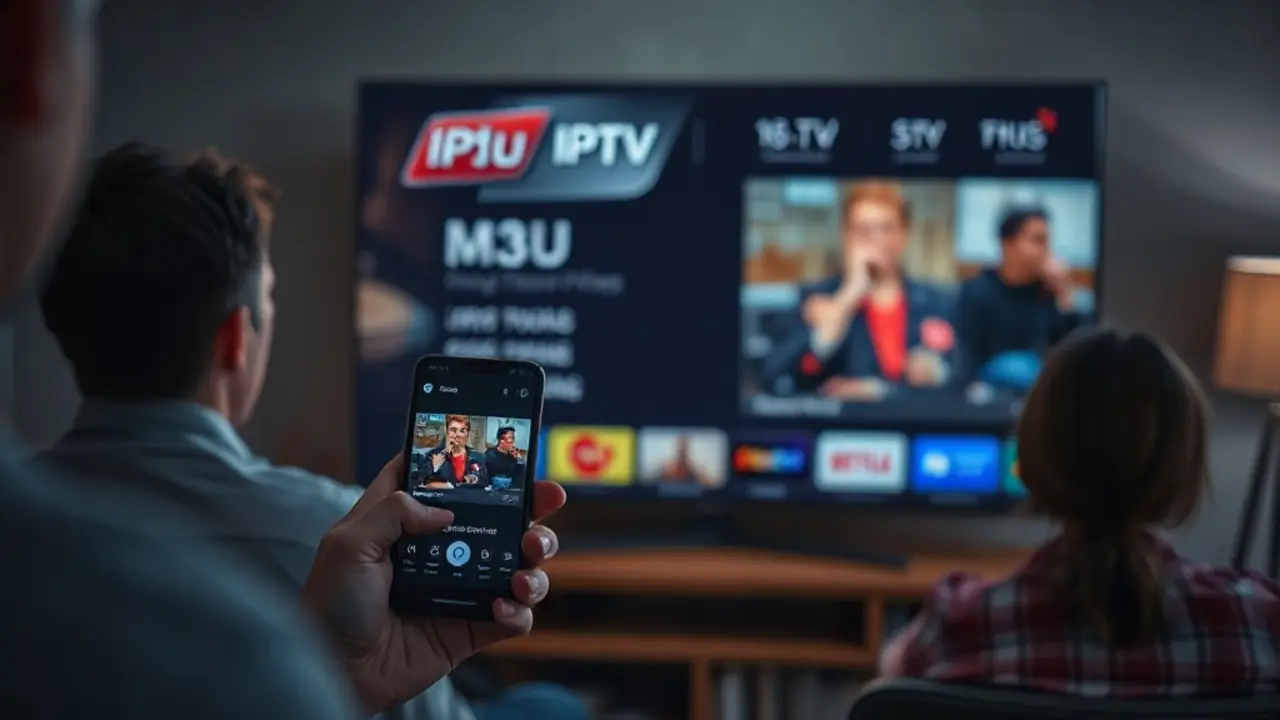
Für den Umstieg auf Smarters, TiviMate & Co. benötigst du im Kern nur zwei Dinge: eine M3U-Playlist-URL (oder eine heruntergeladene M3U-Datei) und – optional, aber empfohlen – eine EPG-URL (XMLTV). Viele Probleme entstehen, weil diese Begriffe vermischt werden oder weil man zu viele Daten gleichzeitig importiert.
Das brauchst du:
- M3U/M3U8: enthält die Sender-/VOD-Links und meist die Gruppierung (Kategorien).
- EPG (XMLTV): liefert Programminformationen (Jetzt/Nächstes, TV-Guide, ggf. Logos).
- Stabile Internetverbindung und genug Speicher/Cache (vor allem bei Android TV-Geräten).
Das brauchst du meistens nicht:
- Separate „Decoder“-Apps oder zusätzliche Add-ons – moderne Player können M3U + EPG direkt.
- Mehrere parallele Playlists beim ersten Import (macht Fehlersuche unnötig schwer).
Unser Tipp für einen sauberen Umstieg: Importiere zuerst nur die M3U, prüfe Senderwechsel und Gruppen – und ergänze erst danach das EPG. So erkennst du schnell, ob ein Problem an der Playlist, am Gerät oder an den App-Einstellungen liegt. Wenn du von einem Setup kommst, das zuletzt instabil war, ist diese Reihenfolge der schnellste Weg zurück zu einem ruhigen Alltag.
2) IPTV Smarters (oder Smarters Pro): M3U-Import Schritt für Schritt
IPTV Smarters ist für viele der einfachste Einstieg, weil das Onboarding sehr geführt ist. Achte beim Einrichten darauf, ob die App nach M3U-URL oder nach Xtream-API fragt – beides sind gängige Wege, aber hier geht es gezielt um M3U.
So gehst du vor:
- App öffnen > Profil anlegen (Name frei wählbar).
- Als Login-Typ „M3U Playlist“ auswählen.
- M3U-URL einfügen (oder Datei auswählen, falls lokal gespeichert).
- Optional: EPG-URL hinzufügen (kannst du auch später ergänzen).
- Speichern > Import abwarten > Senderliste testen.
Typische Stolpersteine sind Tippfehler in der URL, zusätzliche Leerzeichen oder ein fehlendes „http(s)“. Wenn nach dem Import keine Gruppen erscheinen, liegt es häufig daran, dass die App die Liste nicht vollständig laden konnte. Dann hilft oft:
- App komplett schließen und neu öffnen.
- Cache der App leeren (Android/Fire TV: Einstellungen > Apps).
- Playlist erneut laden/refreshen.
Für eine bessere Bedienung empfehlen wir: Sortierung nach Gruppen aktivieren, Favoriten anlegen und die Update-Intervalle nicht zu aggressiv einstellen. Ein moderates Aktualisieren reicht meist, damit EPG und Listen aktuell bleiben, ohne dass die App unnötig im Hintergrund „arbeitet“.
3) TiviMate: ideal für Android TV – korrektes Setup für EPG & Gruppen
TiviMate ist besonders auf Android TV/Google TV beliebt, weil die Oberfläche sehr TV-nah ist. Für einen stabilen Alltag sind zwei Dinge entscheidend: Playlist sauber anlegen und das EPG korrekt zuordnen.
Playlist anlegen:
- TiviMate öffnen > „Playlist hinzufügen“.
- M3U-Playlist wählen und die URL einfügen (oder Datei auswählen).
- Einen Namen vergeben (z. B. „Live“), speichern.
EPG hinzufügen (empfohlen):
- „Einstellungen“ > „EPG“ > „EPG-Quelle hinzufügen“.
- XMLTV-URL eintragen und speichern.
- Danach: „Einstellungen“ > „Playlists“ > deine Playlist > „EPG-Quelle“ auswählen.
Wenn Sender zwar laufen, aber kein EPG angezeigt wird, liegt es meist an einer fehlenden Zuordnung oder daran, dass die EPG-Aktualisierung noch nicht durchgelaufen ist. In TiviMate kannst du das Update manuell anstoßen und den letzten Aktualisierungszeitpunkt prüfen.
Für die Praxis: Stelle in TiviMate die Puffer-/Buffer-Einstellungen nicht zu hoch ein (sonst wirkt Zappen träge) und aktiviere eine sinnvolle Sendergruppierung. Wer Sport wie Bundesliga oder Champions League im Blick behalten möchte, profitiert außerdem von Favoritenlisten und einer klaren Reihenfolge – so findest du Inhalte schneller, unabhängig davon, wie umfangreich die Playlist ist.
4) Häufige Import-Probleme: schnelle Checks, die wirklich helfen
Wenn nach dem Umstieg etwas nicht passt, ist das meist kein „großes“ Problem, sondern ein kleiner Konfigurationsfehler. Mit den folgenden Checks bekommst du in kurzer Zeit Klarheit, wo es hakt.
1) M3U lädt nicht / bleibt leer
- URL prüfen: keine Leerzeichen, vollständiges https://.
- Test auf einem zweiten Gerät (Smartphone vs. TV) – so trennst du URL- von Geräteproblemen.
- DNS/Router kurz neu starten, wenn gar nichts mehr lädt.
2) Sender laufen, aber EPG fehlt
- EPG-URL (XMLTV) separat eintragen und manuell aktualisieren.
- Zeitzone/Region im Gerät korrekt einstellen (kann EPG-Zeitversatz verursachen).
- EPG-Zuordnung in der App kontrollieren (TiviMate besonders wichtig).
3) Ruckler, lange Umschaltzeiten
- Player-Buffer moderat einstellen; zu hoch = träge, zu niedrig = anfällig.
- Wenn möglich LAN statt WLAN (oder 5 GHz statt 2,4 GHz).
- Gerät entlasten: Hintergrund-Apps schließen, Speicher freimachen.
4) Falsche Gruppen / unübersichtliche Listen
- Nur eine Playlist aktiv lassen, bis alles sauber läuft.
- Favoriten erstellen und Gruppen ausblenden, die du nicht nutzt.
Diese Checks funktionieren unabhängig vom Anbieter und sind genau dafür da, einen Umstieg technisch sauber zu machen, ohne dass du dich durch endlose Menüs kämpfen musst.
5) Unser Praxis-Setup mit VenneTV: stabil starten und später optimieren
Wenn du von einem Setup kommst, das zuletzt unzuverlässig war, lohnt sich ein Start nach dem Prinzip: erst Stabilität, dann Komfort. Mit VenneTV hast du dafür seit 2018 eine stabile Grundlage und eine sehr breite Auswahl mit 7000+ Live-Sendern sowie 18000+ Filmen.
So empfehlen wir den Einstieg:
- Zuerst nur eine Playlist in einer App einrichten (z. B. TiviMate auf dem TV).
- Live-TV testen: 10–15 Sender durchzappen, besonders zu Stoßzeiten.
- Dann EPG hinzufügen und prüfen, ob „Jetzt/Nächstes“ sauber erscheint.
- Erst danach: Favoriten, Logos, Sortierung und ggf. ein zweites Gerät.
Warum diese Reihenfolge? Weil du dadurch jede Variable isoliert prüfst: Gerät, Netzwerk, App und Datenquellen. Gerade bei Android TV/Fire TV ist es normal, dass ein zu volles System (Cache, alte Apps, wenig Speicher) die Performance drückt. Ein kurzer Technik-„Reset“ – App-Cache leeren, Gerät neu starten, automatische Updates bündeln – wirkt oft Wunder.
Wenn du zusätzlich Dienste wie MagentaTV, Waipu oder Zattoo nutzt, kannst du deinen Alltag sehr klar strukturieren: ein Player für M3U-basierte Listen, separate Apps für weitere Plattformen. So bleibt dein Setup übersichtlich und du bist weniger abhängig von einer einzigen App-Umgebung.